■ SmartArt圖形庫
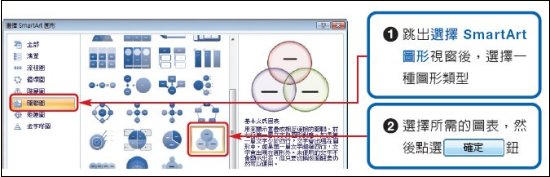
2007版本有一SmartArt圖形庫,內含許多種特殊的圖表,只要選擇想要的圖形,就可以繪製。圖形庫包含有清單、流程圖、循環圖、階層圖、關聯圖、矩陣圖、金字塔圖等七種不同用途的圖形,每種裡面還有許多不同的呈現方式可以選擇,所以再也不必辛苦製作就有美美的圖形可以使用了!
|
|
 |
|
SmartArt圖形庫,內建多種圖形可使用 |
■ 另存成PDF或XPS檔案
在2007版本中,可以將檔案儲存成PDF可攜式文件格式和XPS格式,所謂的PDF可攜式文件格式是一種在線上檢視或列印時,確保不會更改其文件格式和版面,且使用者也無法輕易複製或變更內容;XPS格式則是一種版面配置固定的電子檔格式,可保存文件中的格式設定,在瀏覽器檢視或列印時,可確保格式與原設定一樣,使用者同樣無法輕易變更資料。
不過想要把檔案另存成這二種格式,需到微軟網站下載增益集,才能使用這個功能,微軟下載網址為:http://office.microsoft.com/zh-tw/downloads/,利用搜尋功能找到「Microsoft
2007增益集:Microsoft另存PDF和XPS檔案功能」,下載SaveAsPDFandXPS.exe檔案,安裝完成後就可以另存成此二種格式了。
|
■
格式變化
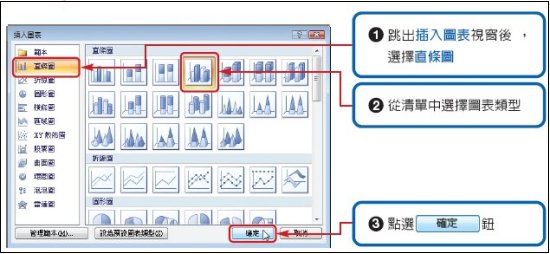
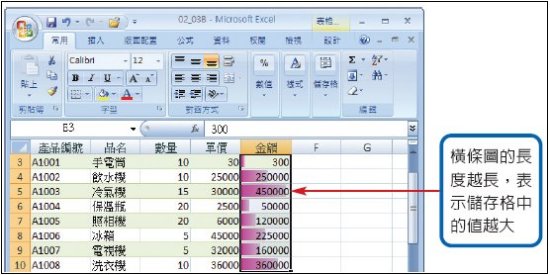
原本的Office中,例如表格、統計圖表等,已有許多內建的樣式可使用,在2007的版本中,則新增了更多的樣式可選擇,讓製作出來的表格或統計圖表更具變化及美觀,當然也可以省下不少自己設定的時間。甚至Excel中還可以利用格式化條件的功能,將符合條件的儲存格自動做格式的變化,例如字型色彩、字型樣式、背景色彩、框線線條的變化等,可以很明顯的看出資料所在;而「資料橫條」的功能,更可直接從表格中,看出每個數值大小的狀況或比較。
|
 |
|
統計圖表新增更多種樣式選擇 |
|
 |
|
Excel「資料橫條」的功能,可從儲存格中看出數值變化 |
* 詳細內容請參考以下二書:
•SmartArt圖形庫:「學會Excel 2007 e點就通」4-4節、「學會PowerPoint 2007
e點就通」6-3節
•另存成PDF或XPS檔案:「學會Excel 2007 e點就通」1-2節。
•格式變化:「學會Excel 2007 e點就通」3-2節、「學會PowerPoint 2007 e點就通」6-2節
|
|
|
|