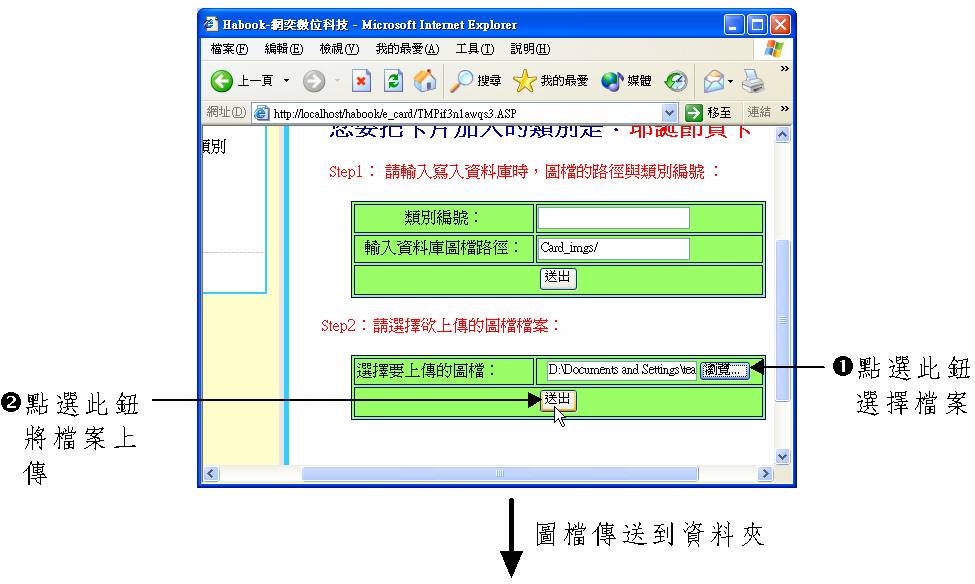
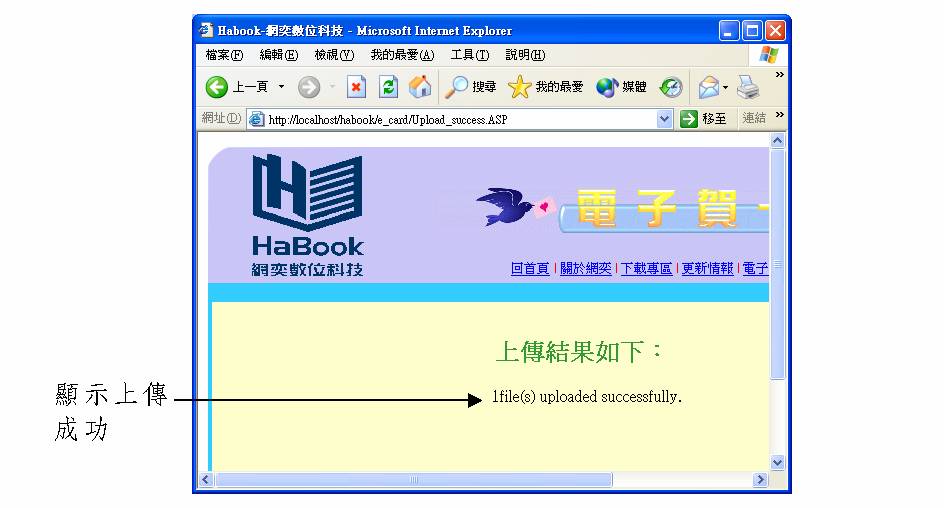
因為卡片上傳的頁面牽涉到卡片所屬的類別,所以可以用前面pick_card.asp這個檔案另存新檔,再來做修改,如果不想做這個練習,就請直接載入範例檔練習。
檔案上傳的頁面,首先要有兩個表單,一個表單要有圖檔類別與圖檔路徑資料的文字欄位,做為在資料庫新增資料用;另一個表單則有輸入或選擇檔案來源的欄位,做為執行選擇檔案上傳之用。
以下是加入這些欄位的操作示範:
請先開啟練習檔15_06_02/e_card資料夾的card_upload.asp


|
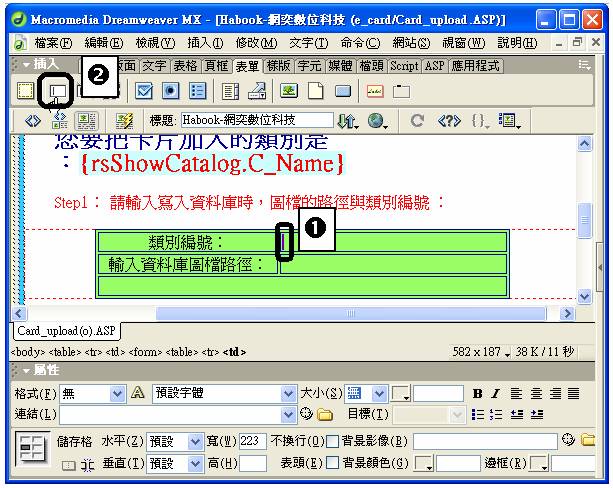
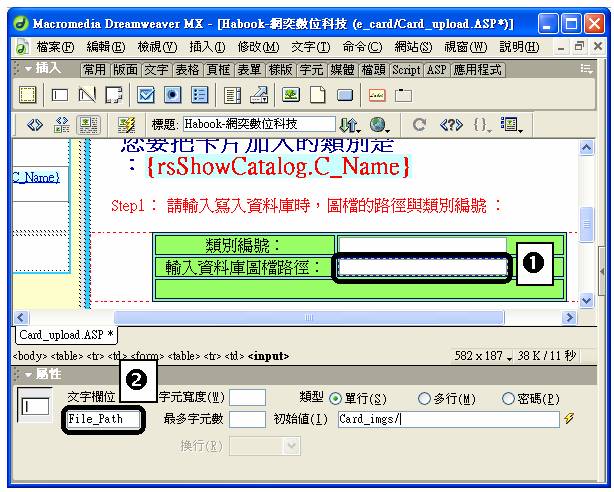
Œ 選擇要插入文字欄位的位置。 點選表單標籤的 |
|


|
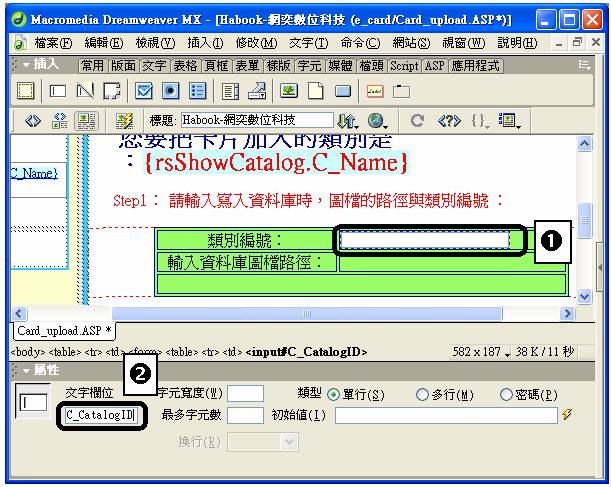
Œ 選擇插入的文字欄位。 設定欄位名稱C_CatalogID。 |
|

|
Œ 重覆 設定欄位名稱File_Path。 |
|


|
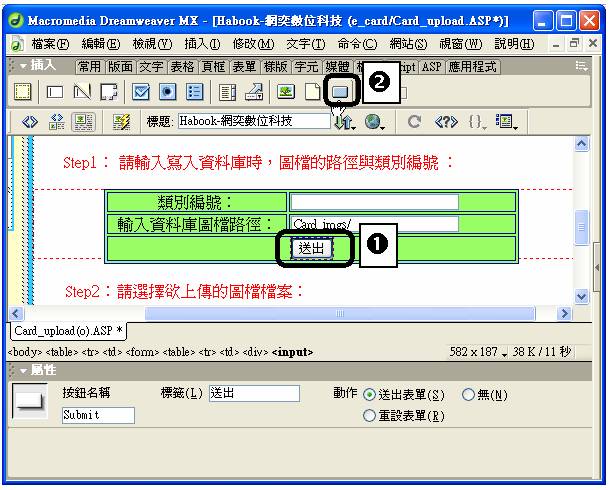
Œ 選擇要插入按鈕的位置。 點選表單標籤的 |
|


|
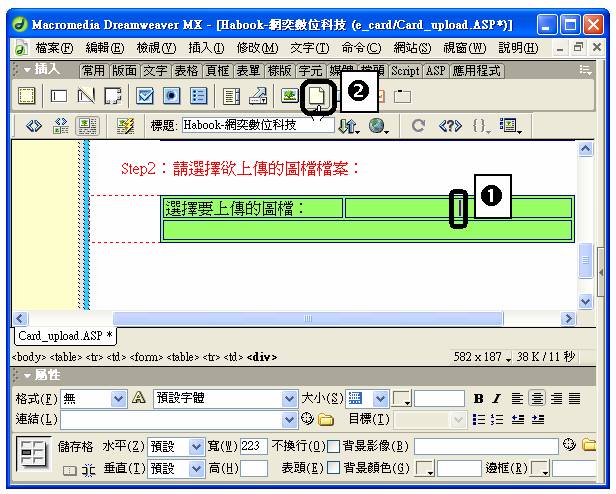
Œ 選擇要插入檔案選擇欄位的位置。 點選表單標籤的 |
|


|
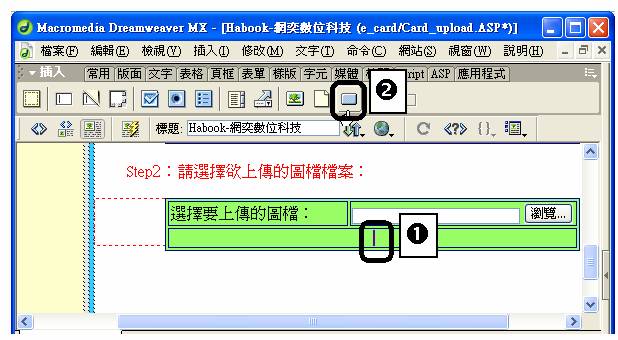
Œ 選擇要插入按鈕的位置。 點選表單標籤的 |
|


接下來就是要設計將第一個表單欄位中的資料插入資料庫,以下是插入資料庫的操作示範:

|
Œ 在表單的紅色外框上,按一下滑鼠左鍵。 點選伺服器行為面板的 Ž 展開選單後,選擇插入記錄。 |
|

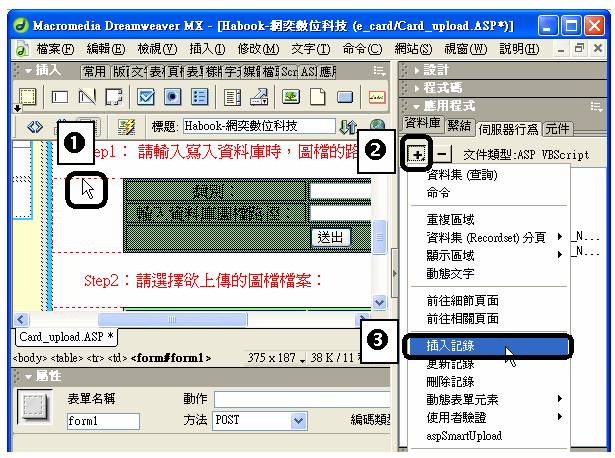

|
Œ 跳出插入記錄視窗後,選擇要連結的資料庫。 選擇要插入的資料表。 Ž 點選 |
|

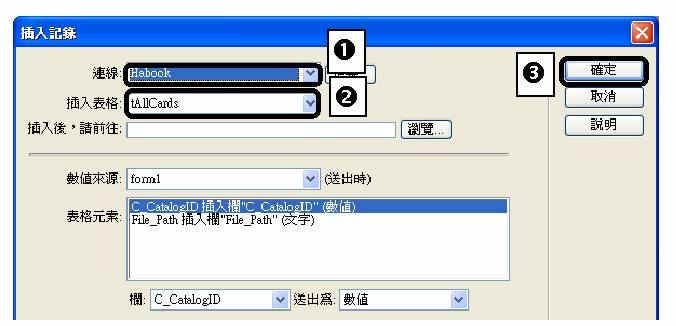

接下來就可以利用AspSmartUpload這個Extension,為網頁加入檔案上傳的功能,以下加入此行為的操作示範:
請先開啟練習檔card_upload.asp與upload_success.asp

|
Œ 選擇Card_upload.asp標籤。 在表單的紅色外框上,按一下滑鼠左鍵。 Ž 在動作欄輸入Upload_success.asp。 在方法欄選擇POST。 |
|
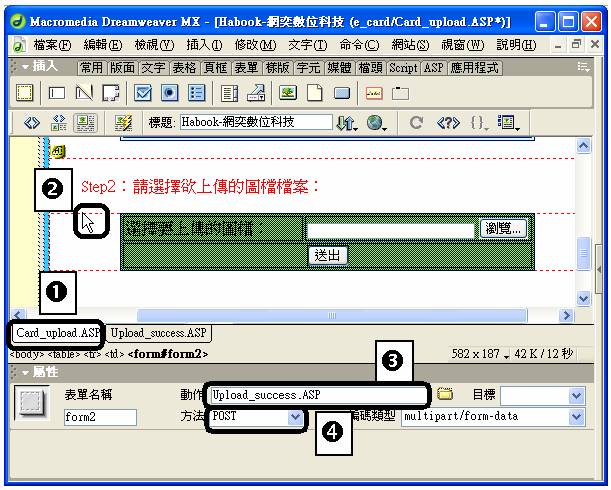
|
Œ 選擇Upload_success .asp標籤。 Œ 點選伺服器行為面板的 展開選單後,選擇AspSmartUpload。 |
|
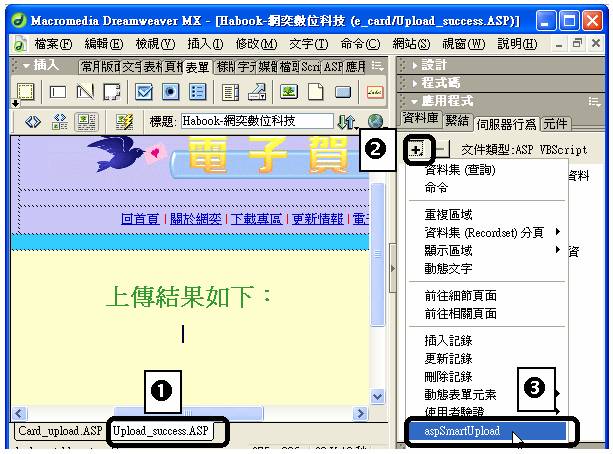

|
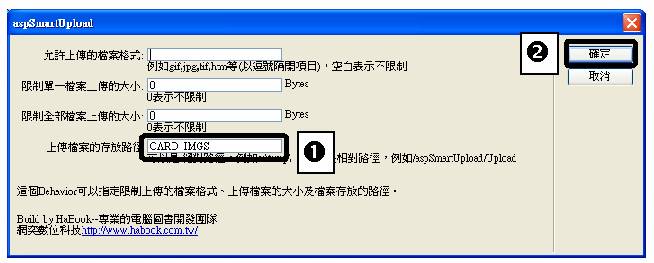
Œ跳出 AspSmartUpload 視窗後,輸入上傳檔案存放的路徑。 點選 |
|

有了這個介面後,就可以直接透過網頁選擇要上傳的檔案,把檔案上傳到網站上。
分兩個步驟來進行,先把要新增到資料庫的資料填入,然後把資料插入資料庫中。
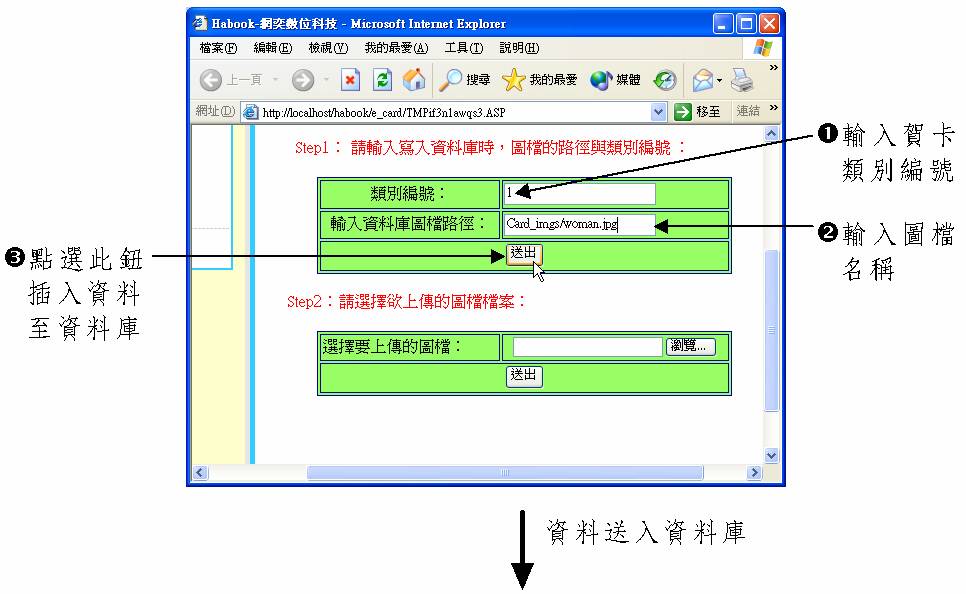
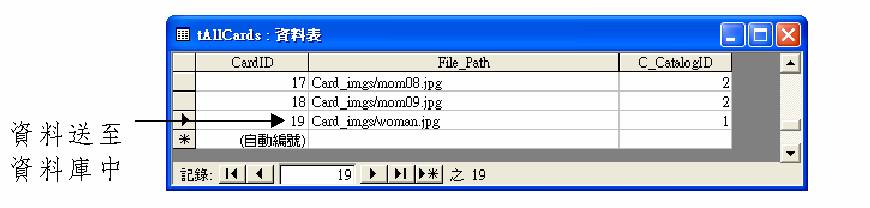
資料送入資料庫後,此時頁面仍會停留在Card_upload.asp頁面,接著選擇欲上傳的檔案,然後選擇 鈕,圖片便會上傳到指定的資料夾中。