以下是精彩Dreamweaver MX資料庫網頁製作的勘誤,如果這些錯誤修正
前,曾造成您操作上的困擾,深感抱歉!
★ 用紅色文字及紅色框標記的部份為勘誤的內容★
──────────────────────────────
5-2頁,將資料插入網頁這一小節第一段的內文:
.......,並且已在Dreamweaver MX設定好資料來源後,接............
──────────────────────────────
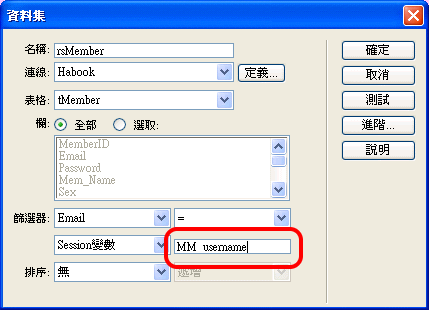
8-26頁的篩選條件,應改改為如下的MM_username
──────────────────────────────
Page 9-36
9-36頁的插入記錄視窗的插入後,請前往攔應維持空白。

首先,我們先把交易的寄付資料傳回資料庫,啥米是交易的寄
付資料呢?就是指頁面中的收件人寄名、住址、聯絡電話及隱藏
欄位中附加的付款方式、帳號、交易編號等資料。
這些資料我們要透過插入資料集的方式傳回資料庫,以下是將交
易之寄付資料傳回資料庫的操作示範:

|
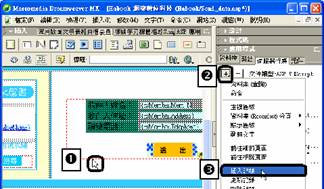
Œ 在紅色虛線上,按一下滑鼠左鍵。 點選伺服器行為面板的 Ž展開選單後,選擇插 入記錄。 |
|


|
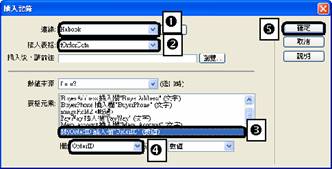
Œ 跳出插入記錄視窗後,選擇資料庫。 選擇資料表。 Ž 在MyOrderID項目 上按一下滑鼠左鍵 選擇OrderID。 點選 |
|

──────────────────────────────
Page 9-38

|
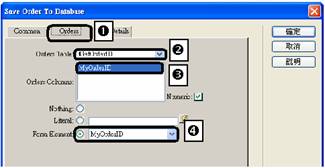
Œ 選擇Orders標籤。 選擇tGetOrderID。 Ž 選擇MyOrderID。 選擇MyOrderID。 |
|

|
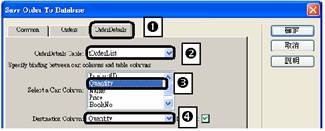
Œ 選擇OrderDetails標籤。 選擇資料表。 Ž 在Quantity項目上 按一下滑鼠左鍵 選擇資料表對應欄位名稱 |
|

|
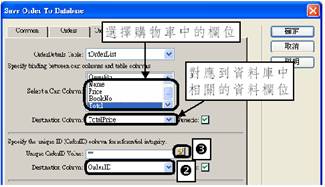
Œ重覆 Name對應到Name, Price對應到SalePrice, Total對應到TotalPrice。 選擇OrderID。 Ž 點選 |
|


──────────────────────────────
Page 9-39

|
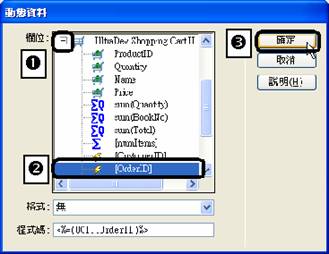
Œ 跳出動態資料視窗後,在UltraDev Shopping CartII的 選擇OrderID。 Ž 點選 |
|



|
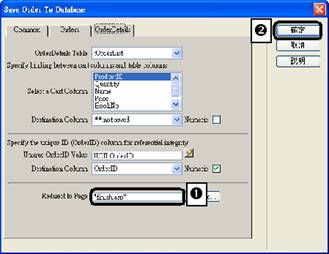
Œ 跳回Save
Order To Database視窗後,輸入”Finish.asp”。 點選 |
|
第9章 購物與結帳 send_data.asp頁面的練習檔及驗證檔請由此下載。
──────────────────────────────